Cómo hacer una ISO de arranque en una memoria flash USB (En 3 Pasos)
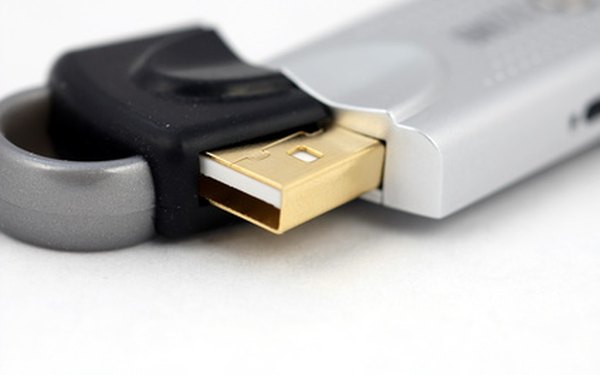

Las unidades flash USB se han convertido en un método popular de almacenar los datos en un formato pequeño, fácil de transferir. A diferencia del disco flexible que ahora han reemplazado, las unidades USB son durables y por lo tanto una opción más viable para la creación de discos de arranque de emergencia. Saber cómo hacer una ISO de arranque en una unidad flash USB es una habilidad esencial en la protección y recuperación de datos.
Paso 1
Crea o descarga una ISO de un disco de arranque para el sistema operativo de tu elección. Imágenes de arranque para Linux e imágenes de disco de recuperación de Windows están ampliamente disponibles en Internet. Algunas opciones populares son el ISO de Windows 7 de Microsoft, o el "Live CD" ISO de Ubuntu Linux. Después de la descarga, abre la imagen en tu software de extracción de ISO, como MagicISO o BBIE.
Paso 2
Extrae la información del sector de arranque de la ISO con el software de extracción de ISO. Si utilizas BBIE, introduce "BBIE isofilename" en el símbolo del sistema para extraer la imagen de arranque. Si utilizas el software de MagicISO o equivalente con una interfaz gráfica, haz clic en la opción "Exportar la imagen de arranque" al grabar una imagen. Cierra el software.
Paso 3
Abre tu software de creación de discos de arranque, como mkbt o MagicISO. Selecciona la unidad USB para grabar el ISO de arranque a la misma y haz clic en "Grabar". Espera a que la información de arranque se copie en la unidad USB. Cierra el software. Reinicia tu computadora y entra en el menú de arranque de la BIOS. Selecciona arranque de "USB", si no lo has hecho ya, a continuación, guarda los cambios. Sal del menú de la BIOS para reiniciar la computadora y arrancar desde el USB.
