Cómo crear un dispositivo USB auto ejecutable de arranque para instalar un sistema operativo (En 16 Pasos)
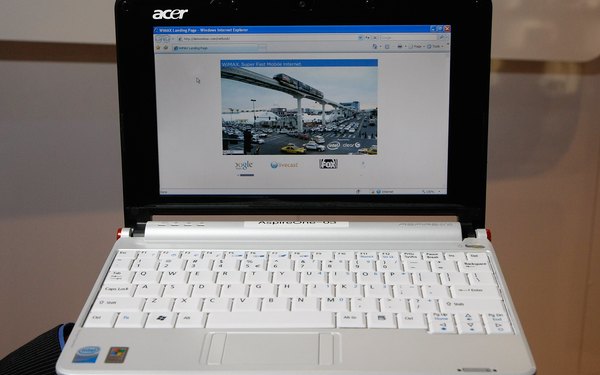

Algunos propietarios de computadoras exigen la máxima portabilidad de las portátiles, y con la mayor parte de programas disponibles en Internet hoy en día, es poco probable que encuentres muchos problemas si compras una portátil delgada, sin unidad óptica, a menos que tengas que instalar un sistema operativo. La mayoría de los sistemas operativos todavía utilizan discos ópticos. Sin embargo, puedes evitar este problema haciendo una llave de arranque USB y usar una computadora con unidad óptica para copiar el contenido del disco de sistema operativo al dispositivo USB.
Paso 1
Inserta el dispositivo USB en algún puerto libre en tu propia computadora.
Paso 2
Abre el menú Inicio y escribe "diskpart" en el campo de búsqueda en la parte inferior. Pulsa la tecla "Enter". Windows muestra el símbolo del sistema y ejecuta la utilidad DiskPart. La ventana muestra el mensaje "DISKPART>".
Paso 3
Escribe "list disk" y oprime "Enter". La ventana muestra una lista con los dispositivos de almacenamiento de la computadora. Anota el número en la columna "###" para tu dispositivo USB, este dispositivo debe mostrar un número como "4 GB" en la columna "Size" (tamaño), en lugar de un valor mucho más grande, como "120 GB" para el disco duro de tu computadora.
Paso 4
Escribe "select disk (número)" y presiona "Enter", donde el número es el que anotaste en el paso anterior. Por ejemplo, el comando completo se leerá como "select disk 2".
Paso 5
Escribe "Clean" y presiona "Enter". Esta operación elimina la partición actual del dispositivo USB, así que asegúrate de haber quitado del mismo todos los datos que quieras guardar.
Paso 6
Escribe "create partition primary" y oprime "Enter." Este comando crea una partición nueva en el dispositivo USB.
Paso 7
Escribe "active" y oprime "Enter." Este comando convierte en ejecutable la partición.
Paso 8
Escribe "format fs=fat32 quick" y oprime "Enter." Esto da formato a la partición, lo que permite guardar los datos en él.
Paso 9
Escribe "assign letter=e" y oprime "Enter." Esta operación le da al dispositivo USB la letra "E" en Windows. Si ya tienes un dispositivo que tenga la letra "E", utiliza cualquier otra letra.
Paso 10
Cierra el símbolo del sistema e inserta el disco para el sistema operativo que deseas instalar. Si se muestra automáticamente la ventana del disco de instalación, cierra la misma.
Paso 11
Abre el Menú Start (inicio) y haz clic en el icono "Computer" (computadora).
Paso 12
Haz clic derecho en el ícono de tu disco óptico y selecciona "Explore" (explorar).
Paso 13
Oprime al mismo tiempo las teclas "Ctrl" y "A" para resaltar todos los archivos y carpetas en el disco del sistema operativo. Haz clic en los archivos y selecciona "Copy" (copiar).
Paso 14
Haz clic en "Back" (regresar) para regresar a la ventana de la computadora, y haz doble clic en el icono del dispositivo USB.
Paso 15
Haz clic derecho en la ventana abierta y selecciona "Paste" (pegar) para copiar los contenidos del disco de sistema operativo al dispositivo USB.
Paso 16
Mueve el dispositivo USB a una computadora sin unidad óptica para comenzar la instalación del sistema operativo.
