Cómo hacer un mapa conceptual en Microsoft Word
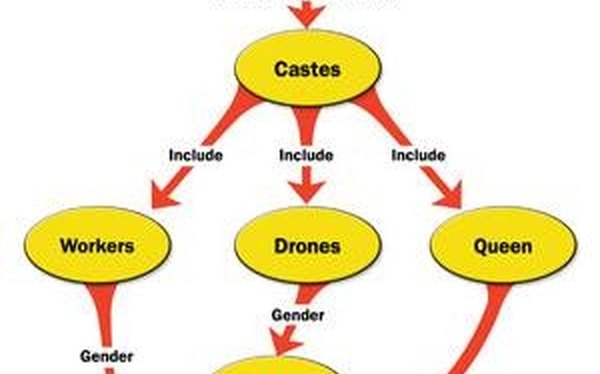

Los mapas conceptuales pueden usarse para planear una novela, una historia o incluso una redacción de aproximadamente cien palabras. Los elementos de los mapas conceptuales unen ideas que están relacionadas y deberían tratarse en un orden concreto. Un mapa conceptual se usa para organizar estas ideas en una estructura coherente para poder idear un plan.
Abre Microsoft Word y asegúrate de que la barra de herramientas "Dibujo" está visible en la parte inferior de la página. Si no está, haz clic en el menú "Ver" y selecciona "Dibujo" del menú barras de herramientas.
Pon el cursor sobre el icono del círculo situado en la barra de herramientas y haz clic sobre él. Después haz clic en la página en blanco en el lugar en el que quieras introducir el primer concepto. Ésta será la idea principal desde la que comenzarás el mapa conceptual. El tamaño se puede ajustar haciendo clic en el círculo y arrastrándolo desde los extremos.
Escribe los conceptos o ideas dentro de cada círculo haciendo clic con el botón derecho del ratón en el círculo y seleccionando "Añadir texto". Después escribe la idea que quieras.
Repite el proceso de nuevo y sitúa el siguiente círculo con el próximo concepto a poca distancia. Una vez más, puedes cambiar el tamaño dependiendo de la importancia que quieras darle al concepto.
Une los conceptos con una línea como un diagrama de flujo o con una línea simple. Para usar una flecha, coloca el cursos y haz clic sobre el icono de la flecha en la barra de herramientas en el punto desde el que quieras que empiece. Arrástrala hasta donde quieras que termine la flecha y haz clic de nuevo.
Si necesitas cambiar la longitud de alguna flecha o línea, haz clic sobre la línea y sitúa el cursor sobre los círculos que aparecerán al final de ésta, después arrastra la flecha hasta conseguir la longitud deseada.
