Cómo usar una carpeta archivadora
Jupiterimages/Polka Dot/Getty Images
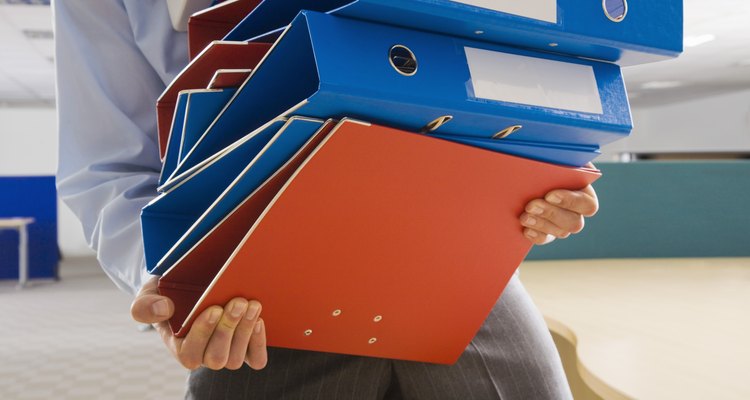
La carpeta archivadora fue inventada por Louis Leitz en 1896. Se usa en la oficina del trabajo, por alumnos y para guardar documentos personales en tamaño A4. Una carpeta archivadora suele estar hecha de plástico o papel prensado en una superficie dura. Una parte central del equipo son dos anillos donde se colcoan los papeles para almacenar; estos pueden ser abiertos y cerrados para meter y sacar papeles en cualquier momento.
Step 1
Acomoda los papeles que vas a archivar dentro de la carpeta archivadora sobre un escritorio o superficie plana. Los papeles pueden ser guardados en cualquier orden, ya sea numérico, alfabético o cronológico. Abre la carpeta para guardar los papeles en ella.
Step 2
Haz agujeros en los documentos de papel si no tienen agujeros en la posición adecuada, usando una agujereadora. Dobla el papel por la mitad para hacer una marca que alinearás con el centro de la agujereadora para colocar los dos agujeros en el centro del documento.
Step 3
Desbloquea la traba central que se encuentra en el anillo central la carpeta archivadora y pasa la traba del lado sin usar de la carpeta. Tira de los anillos de metal para abrirlos para poder guardar los papeles.
Step 4
Pasa los agujeros de los documentos por los anillos de metal del lado de la carpeta que no tiene la traba. Mete los papeles y cierra los anillos.
Step 5
Vuelve la traba al lugar original encima de los papeles que metiste en la carpeta. Presiona el mecanismo de la traba hacia abajo para mantener los papeles firmemente en su lugar. Cierra la carpeta archivadora y guárdala.
Más artículos
¿Cómo colocarse un cinturón de tela con dos aros de metal?→
Cómo cambiar el forro en los Crocs→
Cómo abrir las pulseras Pandora→

Cómo doblar servilletas elegantes para colocar dentro de los servilleteros →
Cómo vestirse usando un pañuelo cuadrado alrededor del cuello→

Cómo retirar la hoja de una máquina de afeitar descartable→

Consejos
- Para un sistema de archivo, puedes usar marcadores de papel para diferenciar entre los tipos de documentos guardados en la carpeta.
Sobre el autor
Paul Cartmell began his career as a writer for documentaries and fictional films in the United Kingdom in the mid-1990s. Working in documentary journalism, Cartmell wrote about a wide variety of subjects including racism in professional sports. Cartmell attended the University of Lincoln and London Metropolitan University, gaining degrees in journalism and film studies.
Créditos fotográficos
Jupiterimages/Polka Dot/Getty Images