Cómo rotar la pantalla de la computadora

Si deseas rotar la pantalla de tu ordenador o tableta para jugar un videojuego o para ver una imagen en un formato especial, necesitarás conocer un par de menús y atajos del teclado. Descúbrelos y podrás girar la pantalla en Windows 10, Android o iOS cuando quieras.
La mayoría de los sistemas operativos permiten la rotación de la pantalla, incluso los que utilizan los teléfonos móviles y tabletas, como iOS y Android. Esta función es sumamente útil, en especial si se quiere maximizar la experiencia de juego, ver una imagen que fue tomada en formato vertical / horizontal o quizás para arreglar una configuración accidental.
Descubre cómo girar la pantalla en Windows 10, Android o iOS con un par de clics y aprovecha cada uno de tus píxeles.
Cómo girar la pantalla en Windows 10
Girar la pantalla en Windows 10 es muy sencillo. Si tienes una versión anterior, ¡no te preocupes! La mayoría de estos métodos funcionan con Windows 7 y Windows 8.
#1 Rotar la pantalla con un atajo del teclado
Podrás rotar la pantalla de una laptop u ordenador en 90°, 180°, 270° o 360° con un simple atajo del teclado. Para hacerlo, necesitarás presionar las teclas Ctrl + Alt + alguna de las teclas del cursor.
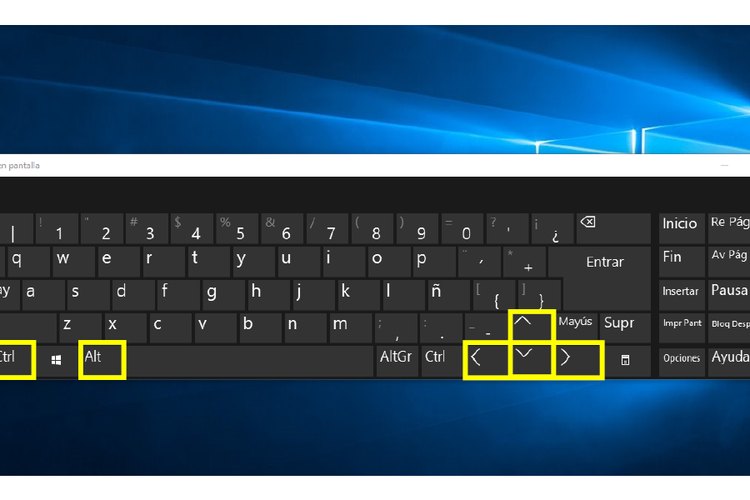

Veamos cómo se hace. Si presionas Ctrl + Alt + Abajo, tu escritorio de Windows girará en 180°, así:
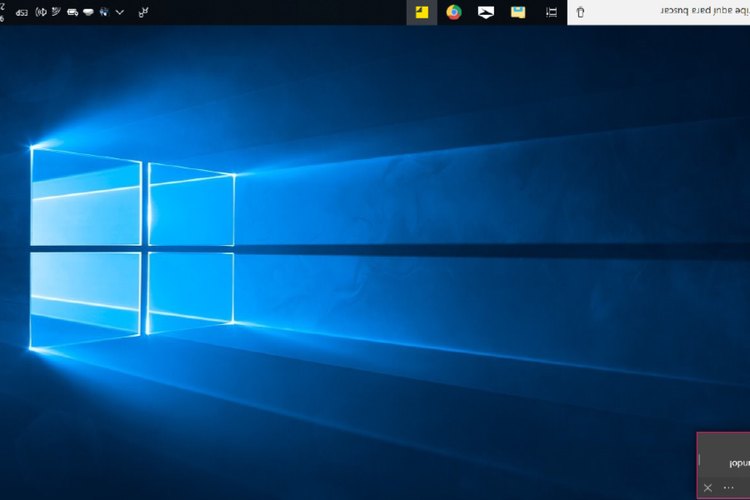

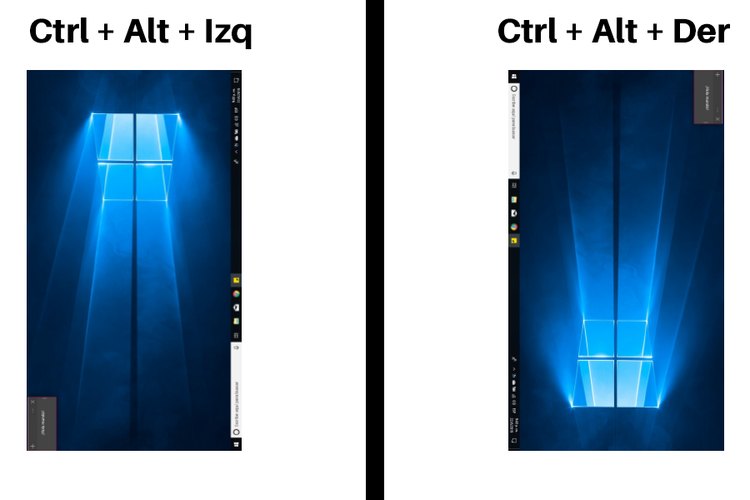
Con Ctrl + Alt + Arriba, todo volverá a la normalidad. Para rotar la pantalla verticalmente, pulsa Ctrl + Alt + Izquierda o Derecha y tendrás este resultado:

Para aprender más sobre los accesos rápidos de teclado de Windows, acude al Centro de Soporte de Microsoft.
Tema relacionado: Mi pantalla está dividida: ¿Cómo lo arreglo?
#2 Rotar la pantalla con «Configuración»
Si no quieres utilizar los atajos de teclado para girar la pantalla en Windows 10, dirígete a «Configuración». Puedes hacerlo de varias formas:
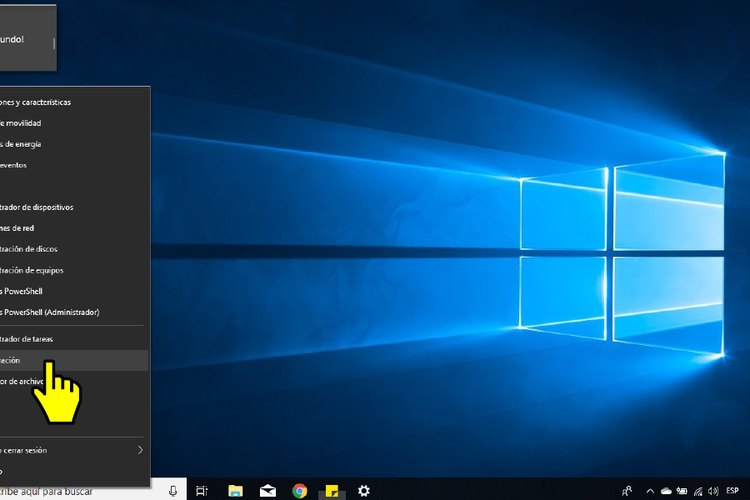
- Haciendo clic con el botón derecho del ratón sobre el ícono de Windows o con el atajo Windows + X. Después de abrir el menú, haz clic en «Configuración».

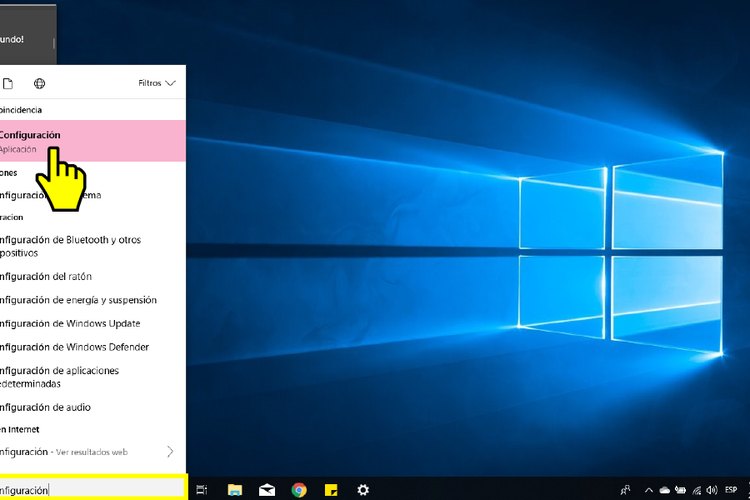
- Escribiendo «Configuración» en la casilla de Cortana y seleccionando la aplicación directamente:

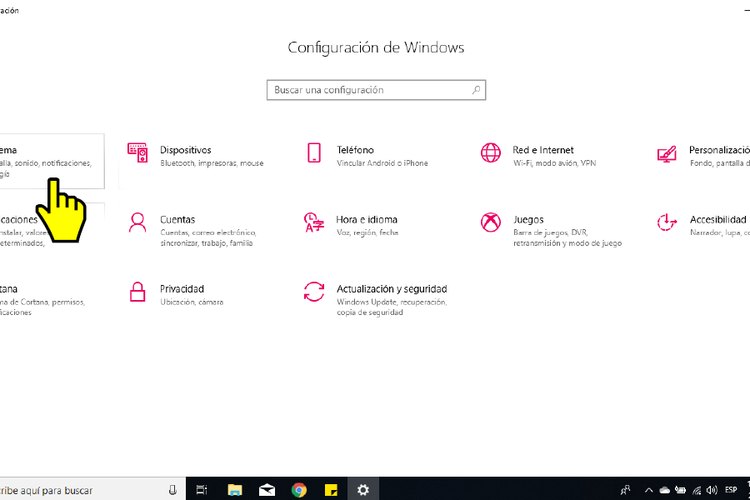
Una vez que estés ahí, haz clic en «Sistema»

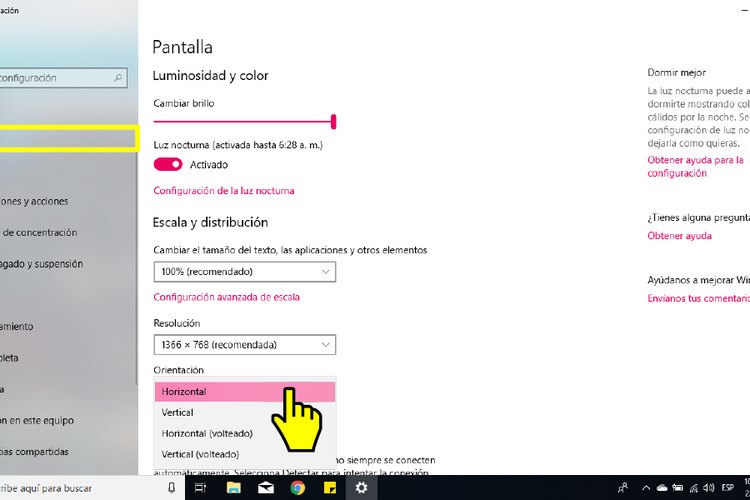
En el menú izquierdo de la pantalla, haz clic en «Pantalla» y configura la orientación: horizontal, vertical, izquierda o derecha.

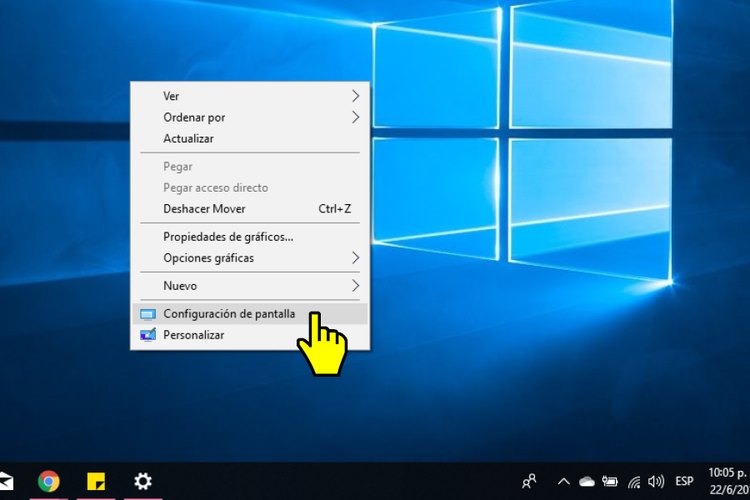
También podrás acceder a este menú haciendo clic con el botón derecho del ratón en cualquier espacio vacío de tu escritorio. Luego, selecciona «Configuración de pantalla»:

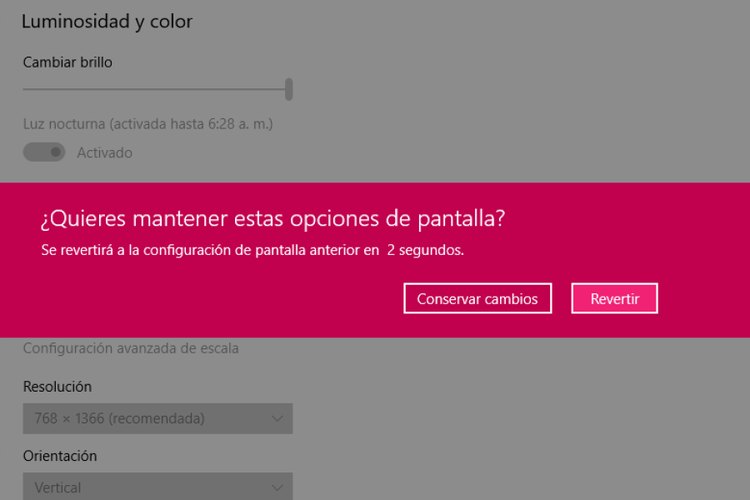
Una vez que configures la orientación de pantalla, el sistema hará la rotación y te pedirá que confirmes tu decisión. Si haces clic en «Conservar cambios», el modo de pantalla quedará activado. Si haces clic en «Revertir», la pantalla volverá a su orientación anterior.

¿Qué pasa si no aparece la opción de orientación en el menú de «Configuración»?
Si el menú de «Configuración» no muestra la opción de girar la pantalla del ordenador o portátil, es posible que tengas algunos controladores desactualizados.
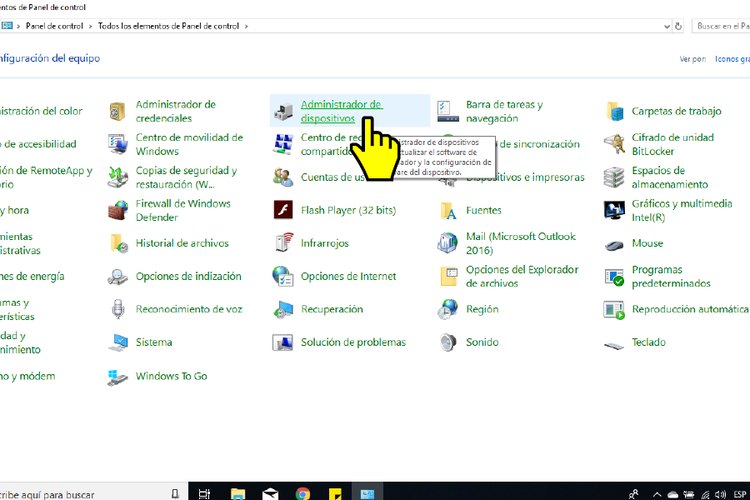
Comprueba que los drivers de tu tarjeta gráfica y pantalla están actualizados dirigiéndote al «Panel de control», «Administrador de dispositivos» o accediendo directamente desde el menú rápido de Windows con el atajo del teclado Windows + X:

Sigue leyendo: Cómo instalar automáticamente unos controladores faltantes
#3 Rotar la pantalla moviendo la tableta o teléfono inteligente
Las tabletas y los teléfonos inteligentes con Windows 10 giran su pantalla automáticamente dependiendo de la orientación del dispositivo. Así que, si quieres que la pantalla gire, tan solo deberás moverla tú mismo.
Si lo haces y la pantalla sigue en la misma posición -o si quieres deshabilitar la rotación automática en Windows- dirígete al ícono de «Notificaciones» y habilita o deshabilita esta opción. También podrás acceder a este menú con el atajo del teclado Windows + A :
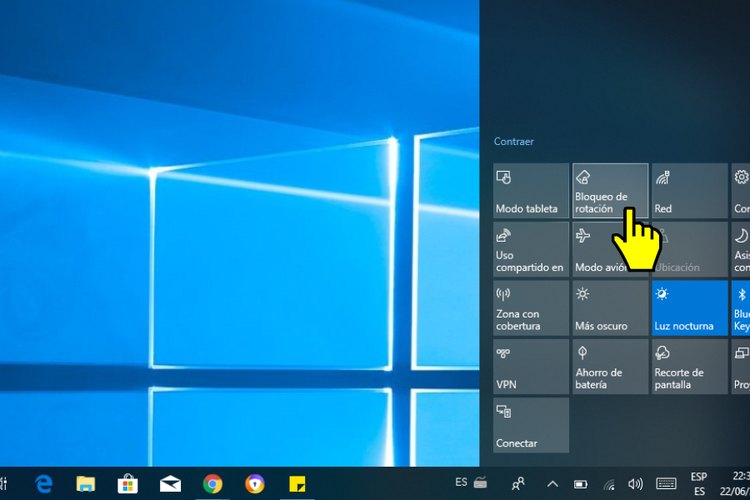

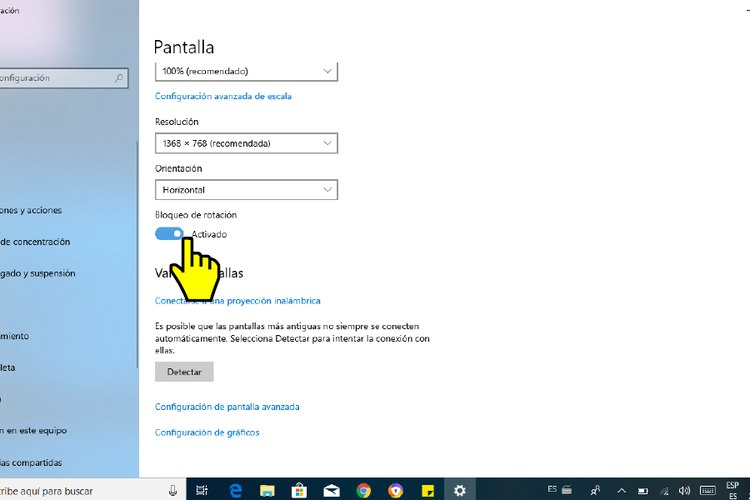
Si lo prefieres, puedes bloquear o desbloquear la rotación automática en «Configuración», «Sistema», «Pantalla», «Bloqueo de rotación», tal como se ve en la imagen:

#4 Rotar la pantalla a través de la configuración de la tarjeta gráfica
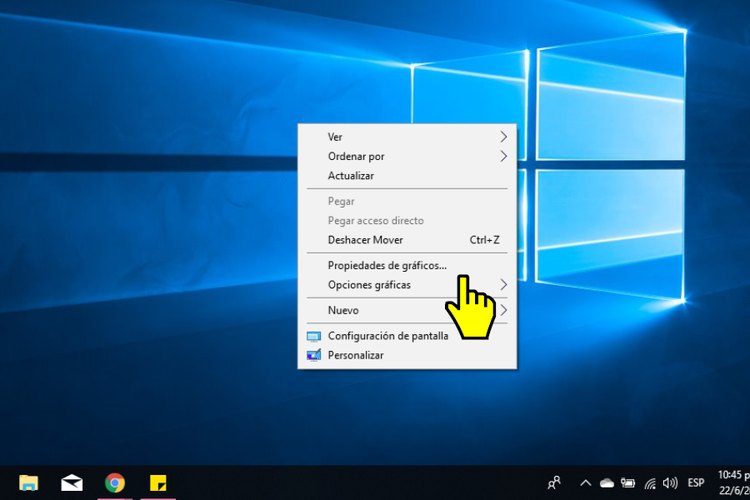
Puedes girar la pantalla en Windows 10 -u otras versiones anteriores- desde las opciones de la tarjeta gráfica de tu ordenador o portátil. Por ejemplo, para hacerlo con una tarjeta Intel, cliquea en un espacio vacío del escritorio con el botón derecho del ratón y selecciona «Propiedades de gráficos».

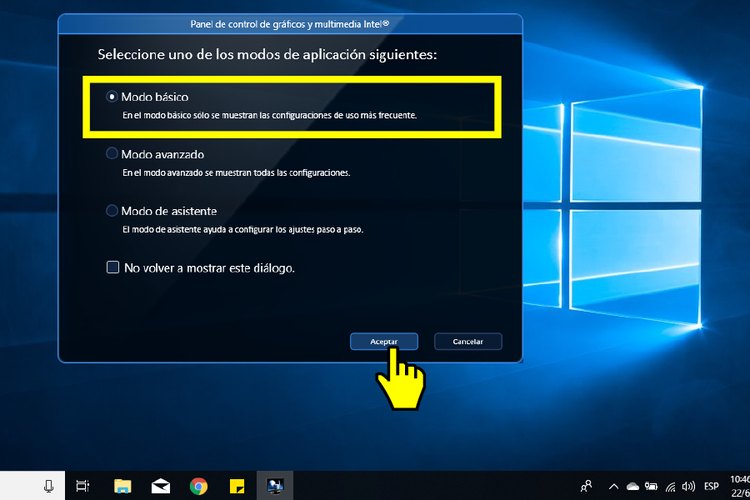
Una vez que estés en el menú de Intel, revisa que el «Modo básico» esté seleccionado y haz clic en «Aceptar»

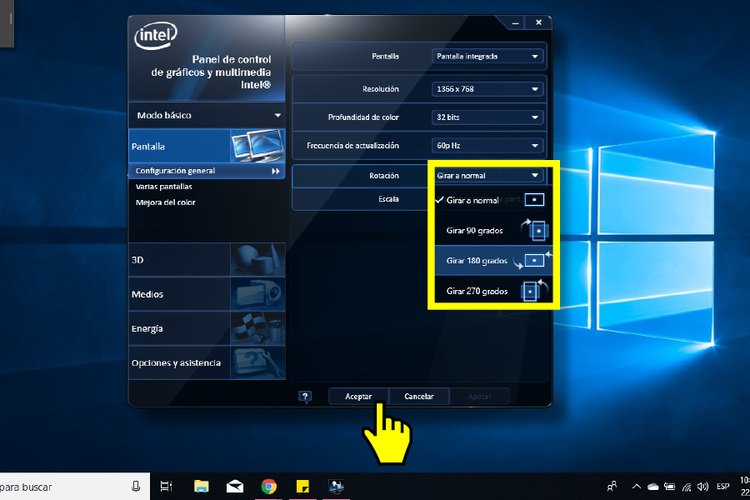
Por último, escoge el tipo de rotación de la pantalla en el menú desplegable y haz clic en «Aceptar» para finalizar.

Te puede interesar: ¿Cuáles son las ventajas de instalar una tarjeta gráfica?
Cómo girar la pantalla en Android o iOS
Los dispositivos de bolsillo cuentan con opciones de rotación automática de pantalla. En Android, puedes activarlo o desactivarlo en el menú de «Ajustes rápidos». Desliza tu dedo hacia abajo para acceder a la barra de estado y cliquea la opción de rotación de pantalla para bloquearla o desbloquearla.
En iOS, dirígete al «Centro de Control» y busca un ícono que tenga un candado y una flecha de rotación similar a esta:


Si el ícono es de color verde, la rotación automática está activada. Si es de color rojo, está desactivada. Si aún así la pantalla de tu iPhone, iPod o iPad no gira, visita la sección de soporte técnico de Apple.
BONUS: Los iPad incluyen un botón lateral de opciones al que podrás asignarle el bloqueo o desbloqueo de la rotación automática de la pantalla. Para activarlo, ingresa a «Configuración», «General» y activa la opción en la casilla correspondiente.
