Cómo guardar una captura de pantalla como un archivo JPG en tu ordenador sin utilizar Snagit o una cámara digital (En 6 Pasos)
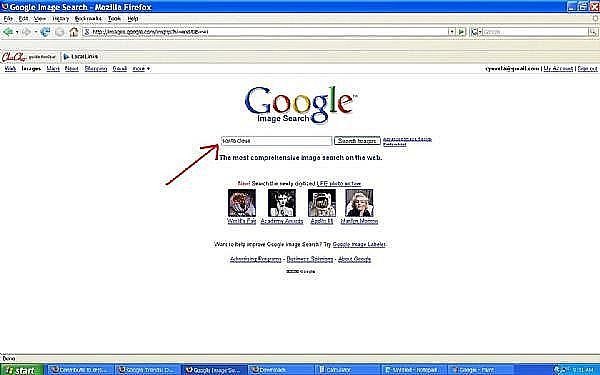

Muchas veces, las personas se encuentran con la necesidad de obtener una captura de pantalla de algo que está en su equipo. Los estudiantes, empleados o usuarios finales puede que necesiten mostrarle a los demás lo que había en su pantalla como parte de un informe, una demostración o un ejemplo de algo que salió mal (en el caso de usuarios finales que necesiten enviar por correo electrónico al soporte técnico, un ejemplo de un problema que estén experimentando). Tú puedes hacer esto fácilmente, en unos pocos pasos.
Paso 1
En la pantalla que te gustaría guardar, manten presionada la tecla "Shift" del teclado y a continuación pulsa la tecla "Print Screen" (imprimir pantalla).
Paso 2
Abre el Microsoft Paint (o un programa similar).
Paso 3
En Microsoft Paint, haz clic en "Editar" en la barra de herramientas superior y selecciona "Pegar" en el menú desplegable. En MS Paint, ahora podrás editar la captura de pantalla según sea necesario. Puede que desees "resaltar" ciertas áreas, o utilizar las flechas para indicarle a tu lector a qué sección de la pantalla te refieres.
Paso 4
Haz clic en "Archivo" en la barra de navegación superior, luego selecciona "Guardar como" del menú desplegable.
Paso 5
Microsoft Paint por defecto querrá que guardes el archivo como un archivo de mapa de bits, pero haciendo clic en "Guardar como tipo" debajo del nombre de archivo, puedes elegir la opción "jpg".
Paso 6
Usa tu pantalla guardada, como lo harías con cualquier otro archivo jpg.
