Cómo instalar Windows XP en un disco duro externo
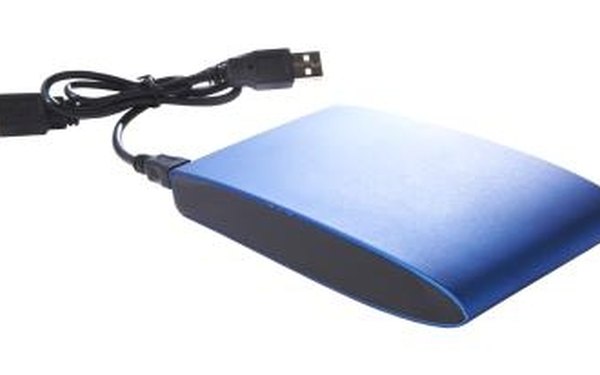

Windows XP fue diseñado para ejecutarse en discos duros internos del sistema. No hay una opción fácil de instalación o de configuración para ejecutarlo en un disco duro externo. Es posible «hacer» que XP se ejecute en un disco duro externo, pero implica un montón de ajustes, incluyendo hacer el disco duro externo de inicio y editar los archivos de inicio.
Editar los archivos
Configura tu BIOS para que el arranque por USB esté activado (tu BIOS debe soportar iniciarse desde USB). Conecta el disco duro externo USB directamente a tu ordenador.
Haz una imagen ISO (un archivo .iso es un archivo de imagen de disco de un disco óptico) del CD-ROM de Windows XP usando tu software preferido. Guárdala en tu disco duro.
Abre el archivo ISO que acabas de crear. Ve a la carpeta I386 y elige los siguientes archivos: TXTSETUP.SIF, DOSNET.INF, USB.IN_, USBPORT.IN_, and USBSTOR.IN_. Extrae los archivos y ponlos en una carpeta con la que trabajar.
Abre una ventana del símbolo del sistema y usa el Cab SDK para extraer los contenidos de los archivos .IN_; Cab SDK es un programa de Microsoft de compresión y descompresión disponible en forma de archivo .exe en tu directorio de Windows. Cada uno de los archivos .IN_ contiene exactamente un archivo .inf. Un ejemplo de línea de comandos sería: «cabarc x USBSTOR.IN_». Debes terminar con tres nuevos archivos en la carpeta, llamados usb.inf, usbport.inf y usbstor.inf. Borra los archivos .IN_.
Abre los archivos usando un simple editor de textos como Bloc de notas. Edítalos tal y como dice la sección de más abajo que se titular «Editar los archivos».
Abre el archivo ISO creado anteriormente y elimina los archivos que extrajiste anteriormente. Reemplázalos con los nuevos archivos modificados.
Guarda los archivos ISO y grábalos usando el software de grabación que prefieras.
Inserta el CD que has creado y reinicia el PC. Asegúrate de que está configurado para iniciar desde el CD. La mayoría de los ordenadores harán esto automáticamente, pero si no lo hacen, pulsa F8 mientras se inicia para elegir las opciones de inicio. Cuando se te pregunte, elige el disco duro externo USB para instalar Windows XP.
Abre TXTSETUP.SIF y mueve las siguientes entradas de [InputDevicesSupport.Load] a [BootBusExtenders.Load]: usbehci = usbehci.sys usbohci = usbohci.sys usbuhci = usbuhci.sys usbhub = usbhub.sys usbstor = usbstor.sys
Mueve las siguientes entradas de [InputDevicesSupport] a [BootBusExtenders]: usbehci = "Erweiterter Hostcontroller",files.usbehci,usbehci usbohci = "Open Hostcontroller",files.usbohci,usbohci usbuhci = "Universeller Hostcontroller",files.usbuhci,usbuhci usbhub = "Standard-USB-Hubtreiber",files.usbhub,usbhub usbstor = "USB-Speicherklassentreiber",files.usbstor,usbstor
Inserta lo siguiente en la sección [HiveInfs.Fresh]: AddReg = hivedef.inf,AddReg AddReg = hivesys.inf,AddReg AddReg = hivesft.inf,AddReg AddReg = hivecls.inf,AddReg AddReg = hiveusd.inf,AddReg AddReg = dmreg.inf,DM.AddReg AddReg = usbboot.inf,usbservices
Inserta los siguientes comandos en la sección [SourceDisksFiles]:
[SourceDisksFiles] usbboot.inf = 1,,,,,,x,3,,3 bootvid.dll = 1,,,,,,3,2,0,0,,1,2 kdcom.dll = 1,,,,,,3_,2,0,0,,1,2
Abre DOSNET.INF y cambia la segunda sección [Files] para que sea así: [Files] d1,usbboot.inf d1,_default.pif d1,12520437.cpx d1,12520850.cpx
Abre USB.INF y cambia las líneas en las secciones [StandardHub.AddService] [CommonClassParent.AddService] para que sean así:
[StandardHub.AddService] DisplayName = %StandardHub.SvcDesc% ServiceType = 1 ; SERVICE_KERNEL_DRIVER StartType = 0 ; SERVICE_DEMAND_START ErrorControl = 1 ; SERVICE_ERROR_NORMAL ServiceBinary = %\usbhub.sys LoadOrderGroup = Boot Bus Extender
[CommonClassParent.AddService] DisplayName = %GenericParent.SvcDesc% ServiceType = 1 ; SERVICE_KERNEL_DRIVER StartType = 0 ; SERVICE_DEMAND_START ErrorControl = 1 ; SERVICE_ERROR_NORMAL ServiceBinary = %\usbccgp.sys LoadOrderGroup = Boot Bus Extender
Abre usbport.inf y cambia las líneas en las secciones [EHCI.AddService], [OHCI.AddService] , [UHCI.AddService] y [ROOTHUB.AddService] para que sean así:
[EHCI.AddService] DisplayName = %EHCIMP.SvcDesc% ServiceType = 1 ; SERVICE_KERNEL_DRIVER StartType = 0 ; SERVICE_DEMAND_START ErrorControl = 1 ; SERVICE_ERROR_NORMAL ServiceBinary = %\usbehci.sys LoadOrderGroup = Boot Bus Extender
[OHCI.AddService] DisplayName = %OHCIMP.SvcDesc% ServiceType = 1 ; SERVICE_KERNEL_DRIVER StartType = 0 ; SERVICE_DEMAND_START ErrorControl = 1 ; SERVICE_ERROR_NORMAL ServiceBinary = %\usbohci.sys LoadOrderGroup = Boot Bus Extender
[UHCI.AddService] DisplayName = %UHCIMP.SvcDesc% ServiceType = 1 ; SERVICE_KERNEL_DRIVER StartType = 0 ; SERVICE_DEMAND_START ErrorControl = 1 ; SERVICE_ERROR_NORMAL ServiceBinary = %\usbuhci.sys LoadOrderGroup = Boot Bus Extender
[ROOTHUB.AddService] DisplayName = %ROOTHUB.SvcDesc% ServiceType = 1 ; SERVICE_KERNEL_DRIVER StartType = 0 ; SERVICE_DEMAND_START ErrorControl = 1 ; SERVICE_ERROR_NORMAL ServiceBinary = %\usbhub.sys LoadOrderGroup = Boot Bus Extender
Abre usbstore.inf y cambia las líneas en la sección [USBSTOR.AddService] para que sean así:
[USBSTOR.AddService] DisplayName = %USBSTOR.SvcDesc% ServiceType = 1 StartType = 0 Tag = 3 ErrorControl = 1 ServiceBinary = %\USBSTOR.SYS LoadOrderGroup = Boot Bus Extender
Crea un nuevo archivo en el mismo directorio que los otros archivos modificados que se llame USBBOOT.INF, y pega el siguiente contenido en él: [usbservices]
HKLM,"SYSTEM\CurrentControlSet\Services\USBSTOR","DisplayName",0x00000000,"USB Mass Storage Driver" HKLM,"SYSTEM\CurrentControlSet\Services\USBSTOR","ErrorControl",0x00010001,1 HKLM,"SYSTEM\CurrentControlSet\Services\USBSTOR","Group",0x00000000,"System Reserved" HKLM,"SYSTEM\CurrentControlSet\Services\USBSTOR","ImagePath",0x00020000,"system32\DRIVERS\USBSTOR.SYS" HKLM,"SYSTEM\CurrentControlSet\Services\USBSTOR","Start",0x00010001,0 HKLM,"SYSTEM\CurrentControlSet\Services\USBSTOR","Type",0x00010001,1
HKLM,"SYSTEM\CurrentControlSet\Services\usbehci","DisplayName",0x00000000,"USB 2.0 Enhanced Host Controller Miniport Driver" HKLM,"SYSTEM\CurrentControlSet\Services\usbehci","ErrorControl",0x00010001,1 HKLM,"SYSTEM\CurrentControlSet\Services\usbehci","Group",0x00000000,"System Reserved" HKLM,"SYSTEM\CurrentControlSet\Services\usbehci","ImagePath",0x00020000,"system32\DRIVERS\usbehci.sys" HKLM,"SYSTEM\CurrentControlSet\Services\usbehci","Start",0x00010001,0 HKLM,"SYSTEM\CurrentControlSet\Services\usbehci","Type",0x00010001,1
HKLM,"SYSTEM\CurrentControlSet\Services\usbhub","DisplayName",0x00000000,"USB2 Enabled Hub" HKLM,"SYSTEM\CurrentControlSet\Services\usbhub","ErrorControl",0x00010001,1 HKLM,"SYSTEM\CurrentControlSet\Services\usbhub","Group",0x00000000,"System Reserved" HKLM,"SYSTEM\CurrentControlSet\Services\usbhub","ImagePath",0x00020000,"system32\DRIVERS\usbhub.sys" HKLM,"SYSTEM\CurrentControlSet\Services\usbhub","Start",0x00010001,0 HKLM,"SYSTEM\CurrentControlSet\Services\usbhub","Type",0x00010001,1
HKLM,"SYSTEM\CurrentControlSet\Services\usbuhci","DisplayName",0x00000000,"Microsoft USB Universal Host Controller Miniport Driver" HKLM,"SYSTEM\CurrentControlSet\Services\usbuhci","ErrorControl",0x00010001,1 HKLM,"SYSTEM\CurrentControlSet\Services\usbuhci","Group",0x00000000,"System Reserved" HKLM,"SYSTEM\CurrentControlSet\Services\usbuhci","ImagePath",0x00020000,"system32\DRIVERS\usbuhci.sys" HKLM,"SYSTEM\CurrentControlSet\Services\usbuhci","Start",0x00010001,0 HKLM,"SYSTEM\CurrentControlSet\Services\usbuhci","Type",0x00010001,1
HKLM,"SYSTEM\CurrentControlSet\Services\usbohci","DisplayName",0x00000000,"Microsoft USB Open Host Controller Miniport Driver" HKLM,"SYSTEM\CurrentControlSet\Services\usbohci","ErrorControl",0x00010001,1 HKLM,"SYSTEM\CurrentControlSet\Services\usbohci","Group",0x00000000,"System Reserved" HKLM,"SYSTEM\CurrentControlSet\Services\usbohci","ImagePath",0x00020000,"system32\DRIVERS\usbohci.sys" HKLM,"SYSTEM\CurrentControlSet\Services\usbohci","Start",0x00010001,0 HKLM,"SYSTEM\CurrentControlSet\Services\usbohci","Type",0x00010001,1
Elimina tus archivos .IN_ extraídos originalmente. Abre el símbolo del sistema y ve a la carpeta con tus archivos cambiados. Ejecuta estos comandos para volver a empaquetar los archivos: cabarc n USB.IN_ usb.inf cabarc n USBPORT.IN_ usbport.inf cabarc n USBSTOR.IN_ usbstor.inf
Estos tres archivos IN_ deben de existir de nuevo. Vuelve al Paso 6 más arriba para terminar.
